Список автоцен
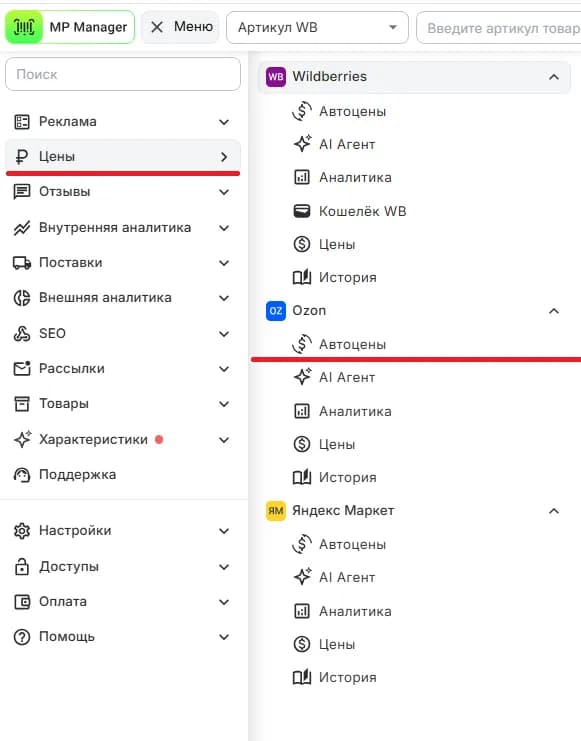
Для просмотра созданных автоцен перейдите в раздел Цены → Автоцены.
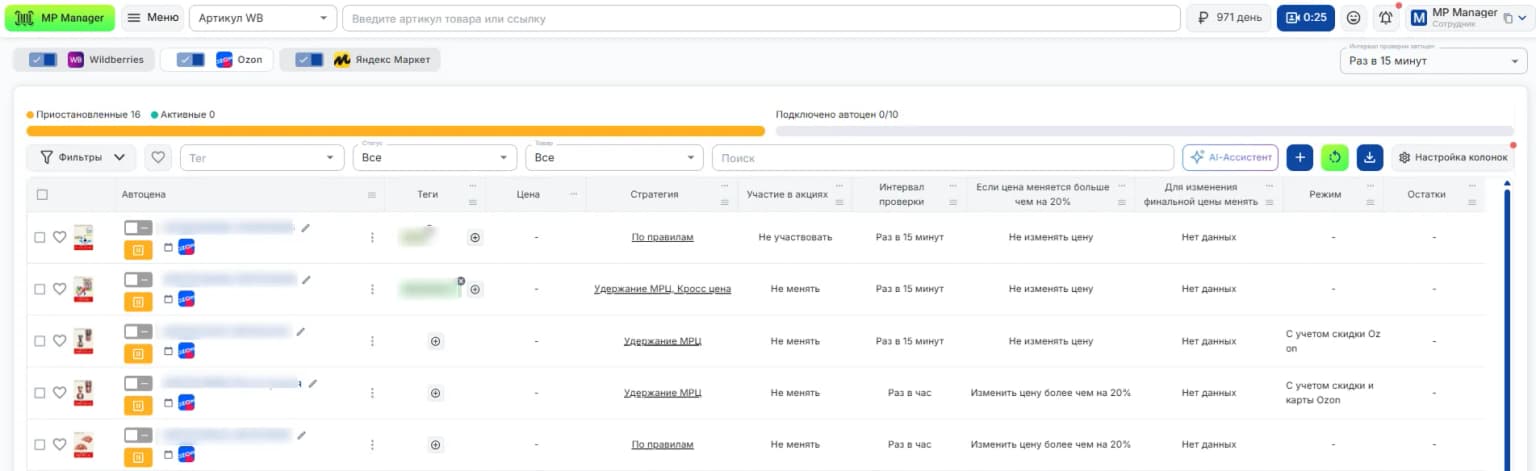
Откроется главное меню автоцен с единой сводной таблицей.
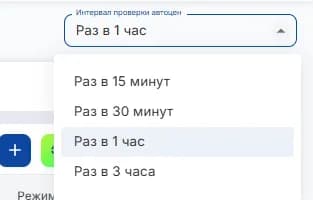
В верхней части сервиса отображается Интервал проверки автоцен - параметр, определяющий, как часто система выполняет автоматическую проверку цен.

В верхней части сервиса отображается информация о количестве активных, приостановленных и подключенных автоцен.
Ниже доступны инструменты фильтрации и поиска:
- Фильтры и группы фильтров
- Теги
- Статус
- Товар
- Поиск

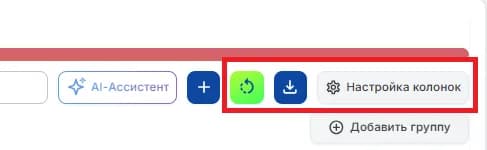
В правой части доступны дополнительные действия:
- Синхронизация данных
- Экспорт данных
- AI-Ассистент
Также можно настраивать отображение колонок таблицы через метрики и готовые шаблоны.
Действия с автоценами
Основные действия
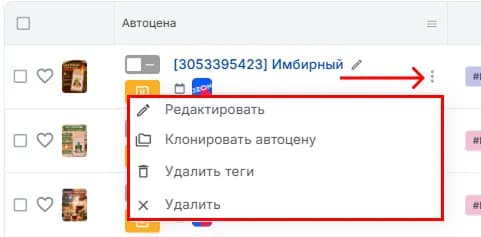
Для просмотра списка доступных команд нажмите на три точки справа от автоцены.
В выпадающем меню доступны действия:
- Редактировать - открыть настройки автоцены
- Клонировать автоцену - создать копию текущей автоцены
- Удалить теги - удалить привязанные теги
- Удалить - удалить автоцену
Быстрые действия
Под каждой автоценой отображаются иконки для быстрого взаимодействия.
- Подключение автоцены - включает или отключает работу автоцены
- Статус - отслеживание текущего статуса автоцены (активна, приостановлена и т.д.)
- Взаимодействие
- Заметка - добавление и редактирование дополнительной информации
- Ozon - переход в кабинет маркетплейса

Массовые действия
Для работы с несколькими автоценами:
- Выберите кампании с помощью чекбоксов слева (можно отметить сразу несколько чекбоксов, зажав кнопку мыши и проведя курсором вниз по списку)
- Внизу появится панель действий
- Применяйте операции сразу к группе выбранных автоцен

Доступные действия с автоценами:
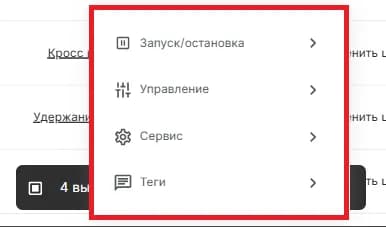
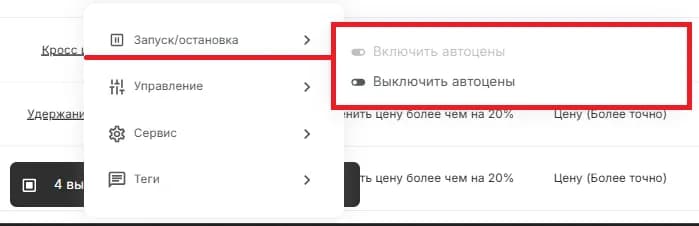
- Запуск/остановка
- Включить автоцены
- Выключить автоцены
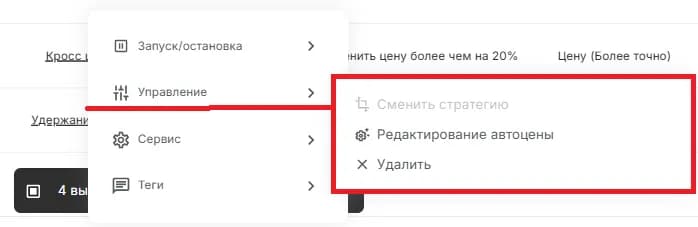
- Управление
- Сменить стратегию - настройка стратегии автоцен
- Редактировать автоцены - базовые настройки автоцен
- Удалить
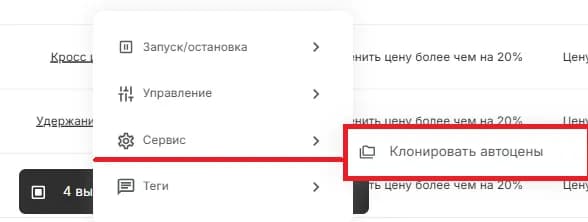
- Сервис
- Клонировать автоцены
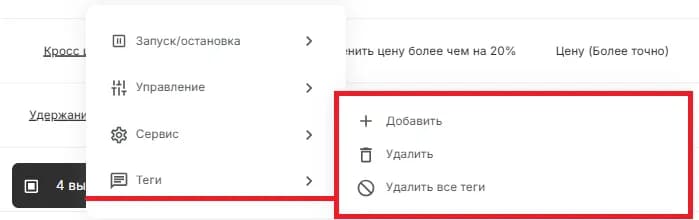
- Теги
- Добавить
- Удалить
- Удалить все теги